Het is belangrijk dat bestanden correct worden opgeslagen op de webserver, d.w.z. geordend in de juiste mappen. Een bestand dat in een foutieve map wordt opgeslagen, kan onbruikbaar zijn. Immers, sommige componenten in Joomla! zijn zo gedefinieerd om bestanden uit specifiek toegewezen mappen te gebruiken.
De bestanden moeten uiteraard vooraf gescand worden op virussen en bewerkt of gecomprimeerd zijn. Zie “Bestanden voorbereiden”.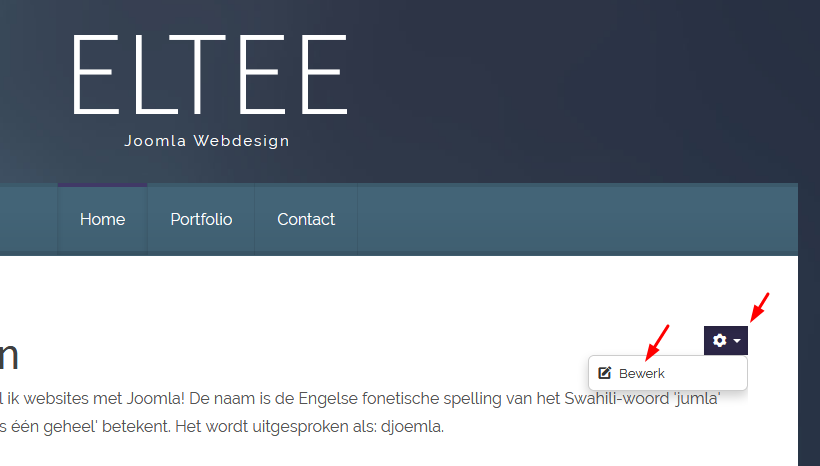 Kies na aanmelden een pagina waar het tandwiel-icoontje zichtbaar is. Klik hierop en kies “Bewerk”. De bewerkingsmodus van deze pagina verschijnt.
Je kan elke willekeurige pagina gebruiken zelfs als het niet de bedoeling is om deze pagina te bewerken. Deze werkwijze lijkt daarom verwarrend, maar er wordt handig gebruik gemaakt van de ingebouwde Image Manager(1). De Image Manager in de bewerkingsmodus van eender welke pagina kan nl. gebruikt worden om bestanden up te loaden.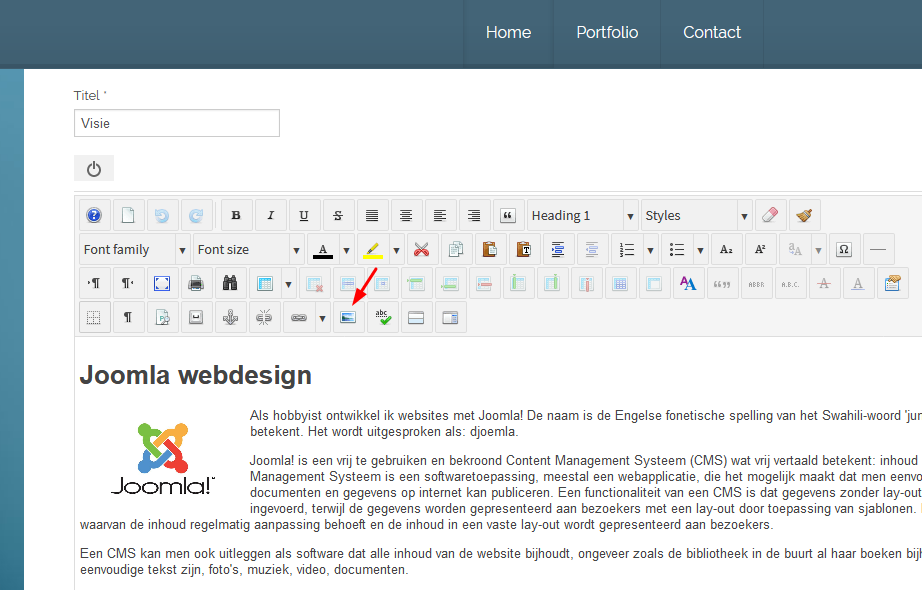
Kies in dit scherm voor de knop aangegeven met de rode pijl met de tekst pop-up: "Insert image".
De Image Manager komt nu tevoorschijn. Dit is een krachtige tool met heel wat mogelijkheden. Voor het uploaden gebruiken we het onderste deel van het scherm. Zie de rode kader in het volgende beeld.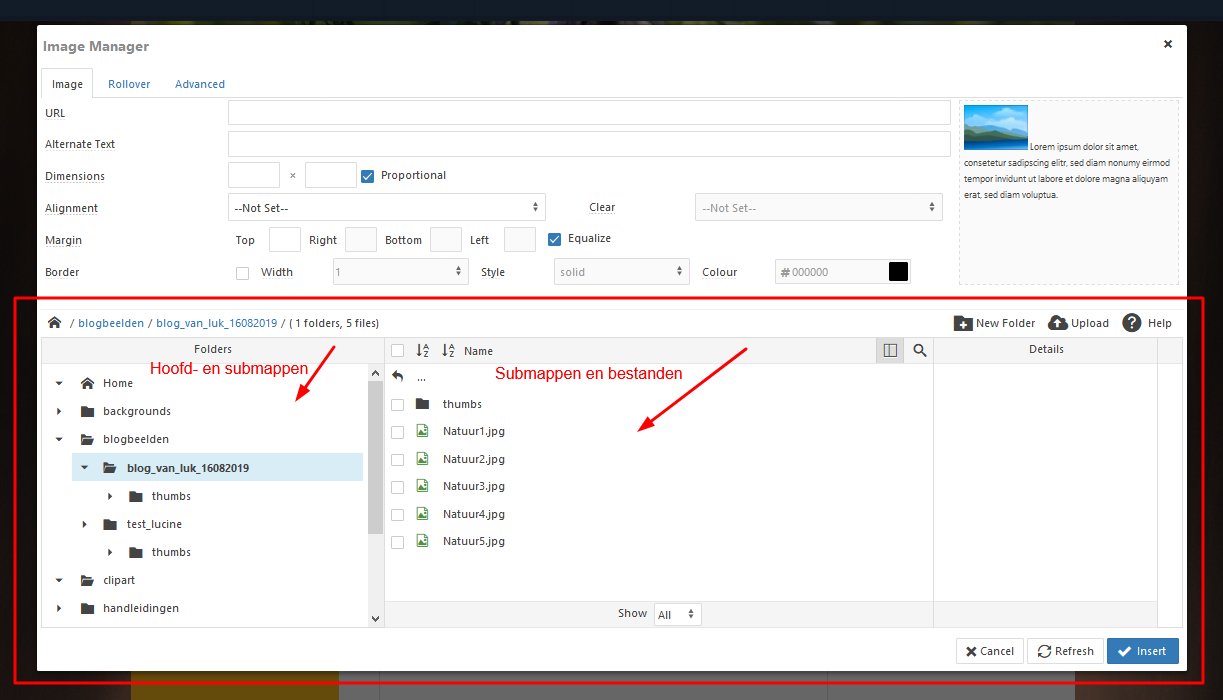
Er is een menu-structuur, te vergelijken met de verkenner op je computer. Als je een hoofdmap in het linkse deel openvouwt, worden de onderliggende submappen en/of bestanden zichtbaar in het middelste deel. De webmaster heeft mappen/submappen gedefinieerd waar de up te loaden bestanden moeten terecht komen. Vraag dus aan de webmaster welke mappen/submappen voor welk doel moeten gebruikt worden.
Zijn er nog geen submappen of moet je er één toevoegen, dan ga je als volgt te werk: in het linkse deel klik je op “home” als er een nieuwe hoofdmap moet gemaakt worden of je klikt op de betreffende hoofdmap waaronder de nieuwe submap moet komen. Let er steeds op dat de juiste bovenliggende map openstaat.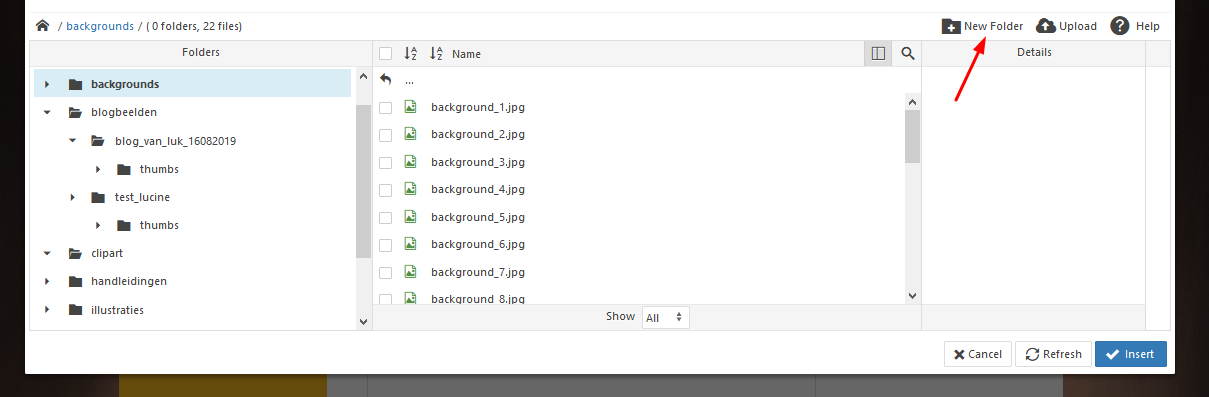 Klik nu op “New folder” en geef een naam aan deze nieuwe submap (kleine letters, geen spaties). De nieuwe submap verschijnt nu in de lijst.
Voor het uploaden van bestanden klik je nu op de juiste map of submap, zodat in het middelste deel van het scherm de al aanwezige bestanden zichtbaar worden, of nog leeg is als je net een nieuwe map hebt gemaakt. Klik nu op het "Upload" icoontje naast “New Folder” en vervolgens op de groene knop “Browse”(2).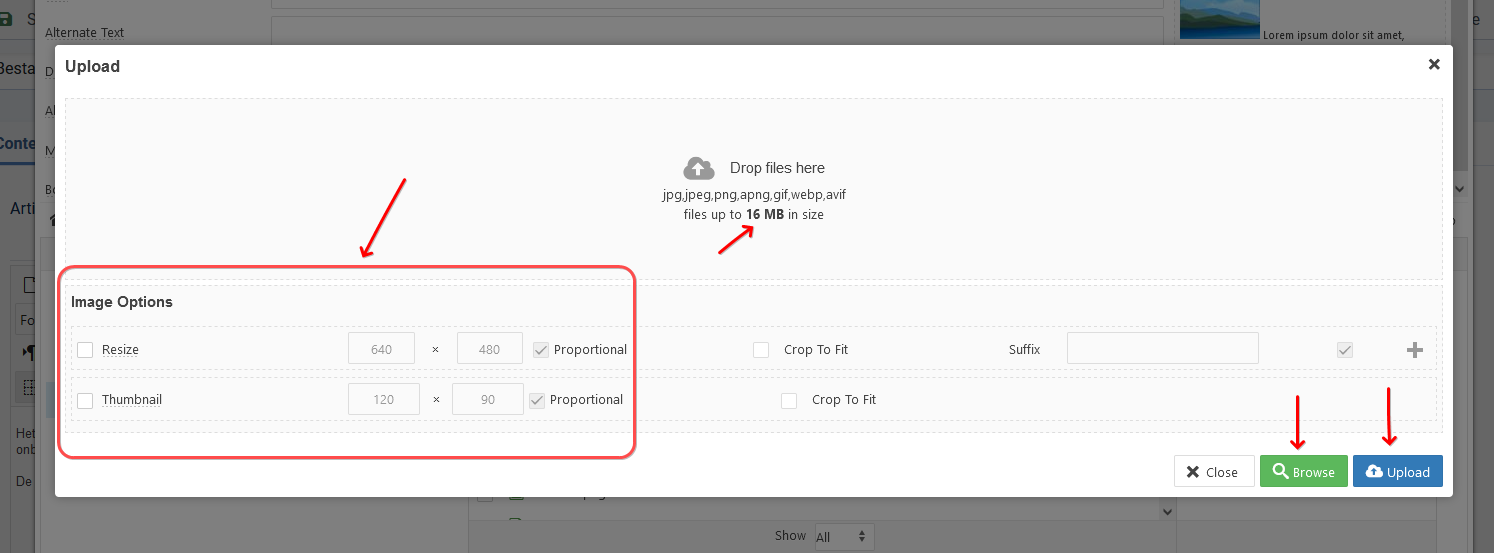 Nu verschijng de verkenner op je eigen computer. Ga naar de locatie op je computer waar de bestanden staan en selecteer de gewenste bestand(en). Bevestig je keuze en klik dan op “Upload”. Enkele seconden later staan de beelden in de juiste map op de webserver.
Er is een upload-limiet per upload-actie. Als het over een grotere hoeveelheid gaat, moet je dus het uploaden verdelen over meerdere uploads. Nieuw: je kan ook nog bijkomend resizen tijdens het uploaden.
Hanteer dezelfde werkwijze om in een bestaande map met reeds aanwezige bestanden, nog extra bestanden bij te plaatsen. Dus steeds de betreffende map openzetten en kiezen voor “upload” en “browse”. Op dezelfde wijze kunnen ook al aanwezige bestanden verwijderd worden, maar wees hiermee voorzichtig, want eenzelfde bestand kan ook op meerdere plaatsen of door meerdere onderdelen van de website gebruikt worden, zodat door verwijderen onbedoelde fouten ontstaan.
Als alles goed verlopen is, staan je bestanden nu in de juiste map, klaar voor verder gebruik. Het is belangrijk dat je uploadt in de juiste map en dat je de andere mappen en bestanden onaangeroerd laat. Foute handelingen kunnen voor problemen zorgen op de site!
Verlaat de Image Manager door rechtsonder te klikken op “cancel”.
Je kan verder gebruik maken van de bewerkingsmodus of de bewerkingsmodus verlaten door onderaan te klikken op “annuleren”.
 To do
To do