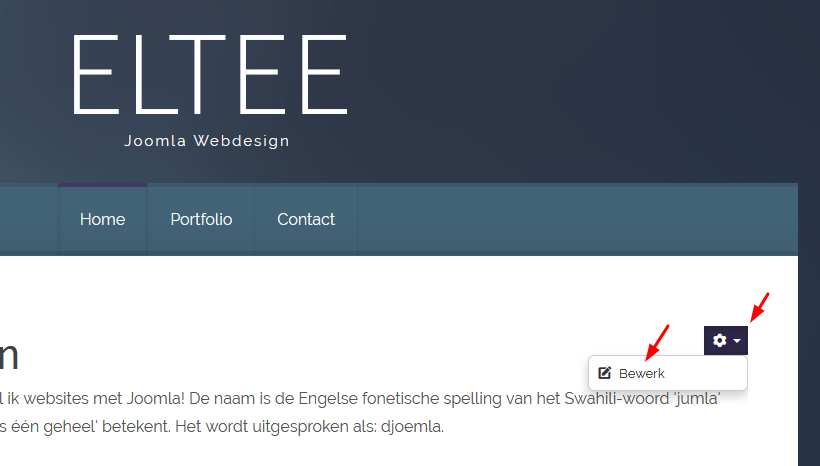
Je kan tekst bewerken die als zuivere tekst is gedefinieerd, d.w.z. waar het tandwiel-icoontje beschikbaar is. Als er geen tandwiel-icoontje beschikbaar is, betekent dit dat de tekst op een andere manier gedefinieerd werd en dat aanpassingen door de webmaster moeten gebeuren.
Klik op het tandwieltje, kies “Bewerk” en je komt in de bewerkingsmodus in een scherm zoals hierna.
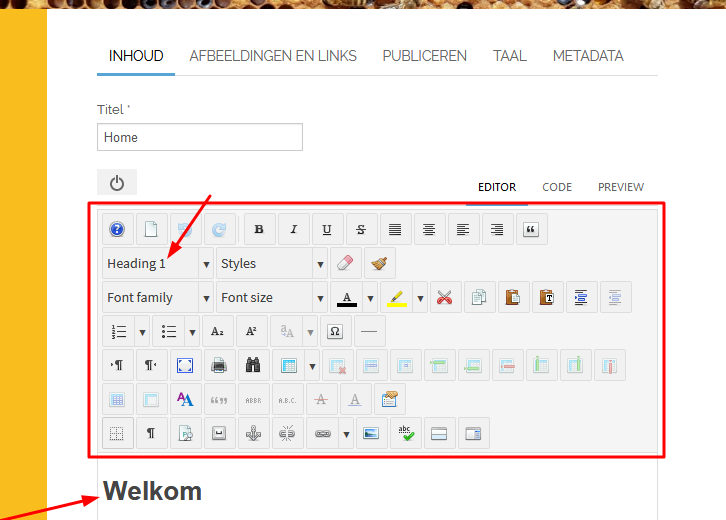
 In het tekstgedeelte (onderste pijl) kan je de gewenste aanpassingen aan de tekst doen. Het gedeelte met de iconen (rode kader) herbergt heel wat mogelijkheden, vergelijkbaar met de tekstverwerker(1) MS Word, maar toch niet altijd hetzelfde! Omzichtig mee om te springen dus.
 Je hoeft geen titel van het type H1 te benoemen. Vul echter wel een betekenisvolle maar korte titel in in het vak bovenaan. Zie hiernaast "Home". Joomla zet deze titel automatisch in de juiste opmaak bovenaan het artikel. In de tekst kan je natuurlijk wel subtitels van het formaat H2-H3 gebruiken. Met uitzondering van deze titels, gebruik je in het tekstgedeelte liever geen opmaak zoals diverse lettertypes, verschillende tekstgrootte's, kleuren, enz. want dit kan leiden tot een niet-consistente opmaak die slordig overkomt. Bovendien wordt een veelheid aan diverse opmaak niet erg door zoekmotoren(2) zoals Google geaccepteerd, wat nefast is voor de ranking bij de zoekmotoren! Dus bij voorkeur pure tekst gebruiken zonder verdere opmaak of aanpassingen.
Als je tekst van andere bronnen kopieert, komt de opmaak van deze tekst ook mee en dat kan dus rare gevolgen hebben. Je vermijdt dat door deze tekst te kopiëren en dan steeds te kiezen voor – rechtermuisknop – plakken als platte tekst of “paste as plain text”. In het volgende pop-up(3) scherm nogmaals – rechtermuisknop en plakken – en afronden met “insert”.
Een opsomming maken
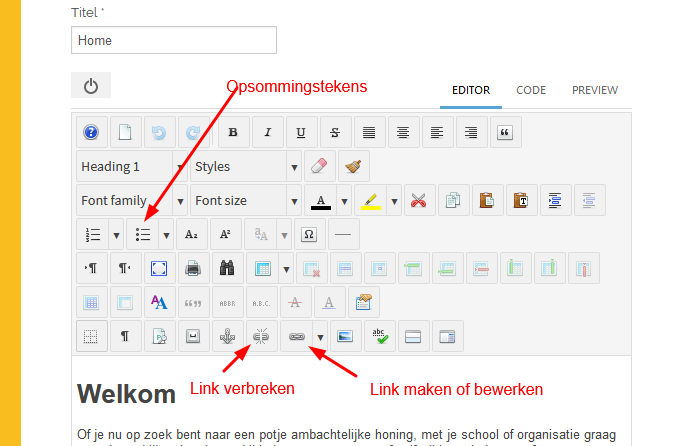
Om een opsomming weer te geven kan de knop met de opsommingstekens gebruikt worden.
Je kan naar keuze eerst de knop aanklikken, dan een eerste regel intikken, gevolgd door een “enter” en dan de volgende regel(s) ingeven. De tekstverwerker maakt automatisch een inspringing en plaatst automatisch de opsommingstekens. Je kan ook eerst de regels intikken met telkens een “enter”, dan de betreffende regels selecteren en dan op de knop met de opsommingstekens klikken. Om in een bestaande opsomming een regel tussen te voegen: achter de vorige regel staan en “enter”. Om na een bestaande opsomming een regel toe te voegen: achter de laatste regel staan en “enter”. Om voor de eerste regel een nieuwe regel in te voegen: net achter het eerste opsommingsteken staan en "enter".
Tip. Om binnen een opsommingsteken een nieuwe regel te beginnen, dus zonder nieuw opsommingsteken, gebruik dan "shift" + "enter".
Externe link maken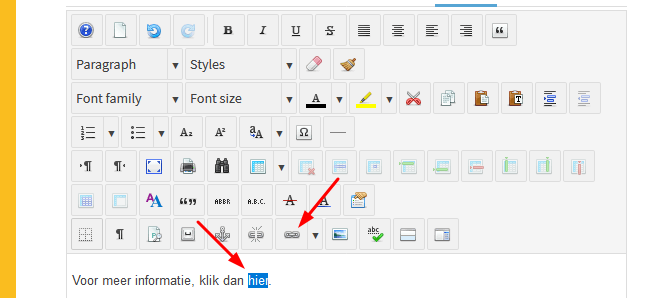
Om een link naar een externe website weer te geven, kan je de URL(4) letterlijk typen, maar het kan ook door in de tekst een hyperlink(5) te leggen op een goed gekozen woord of tekst. Voorbeeld: “Voor meer informatie over dit evenement, klik dan hier”. Op het woordje “hier” kan je een hyperlink leggen. Selecteer het woordje “hier” of dubbelklik erop. Klik nu op het icoontje “Link maken of bewerken”.
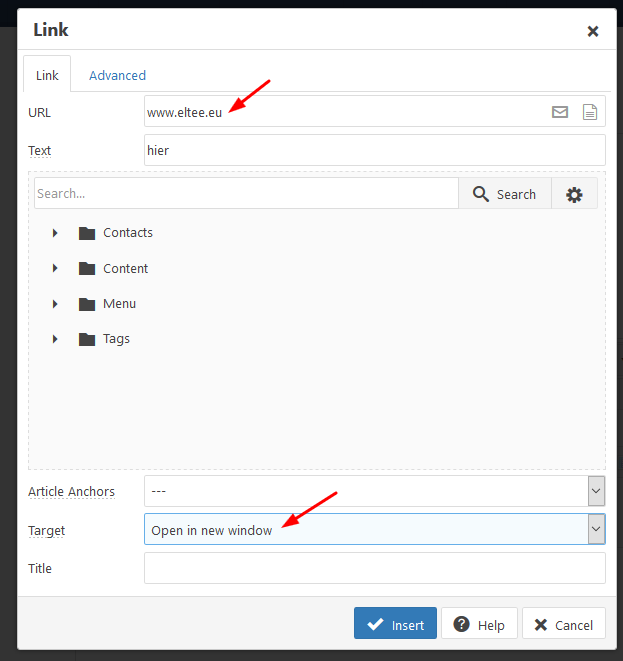 In het volgende scherm geef je bij URL het gewenste adres in (met www.----). Bij Text wordt automatisch het gekozen woord ingevuld en onderaan bij Target kies je voor “Open in new window”.
Als de bezoeker dan op deze hyperlink klikt, opent de gewenste site zich in een ander venster in de browser.
Kies tot slot voor “Insert” om de link te leggen en om de aanpassingen in de pagina kies je onderaan voor “Opslaan”.
Het is goed voor de ranking bij zoekmotoren om in je website enkele externe links op te nemen, zeker van websites die een hoog bezoekerspotentieel hebben.
 Het is overigens geen goed idee om e-mailadressen, en zeker niet de eigen e-mailadressen, letterlijk in teksten op te nemen en te publiceren. Dit kan spammers aantrekken die met automatisch robots of zelfs manueel, op websites speuren naar e-mailadressen. E-mailadressen worden weliswaar door Joomla! versleuteld, zodat robots deze niet meer kunnen interpreteren, maar mensen kunnen dit nog steeds lezen.
Interne link maken
Om een interne link te leggen, bv. naar een andere pagina of naar het contactformulier, is de werkwijze quasi identiek.
Voorbeeld: “Gebruik het contactformulier om ons te contacteren”. Op het woord “contactformulier” kan je een hyperlink leggen. Selecteer het woord “contactformulier” of dubbelklik erop. Klik nu opnieuw op het icoontje “Link maken of bewerken”.
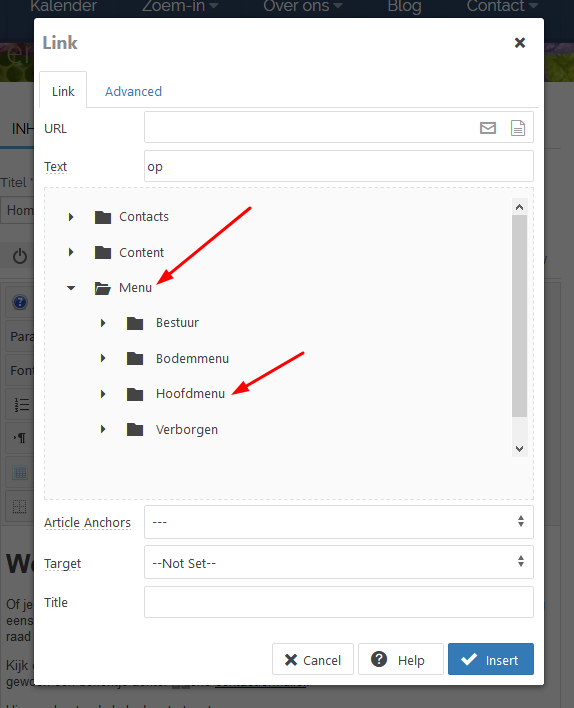
Ga nu in het middelste deel van het scherm “Link” op zoek naar het betreffende menu-item.
In het voorbeeld is dit: Menu – Hoofdmenu – Contact – Contacteer ons.
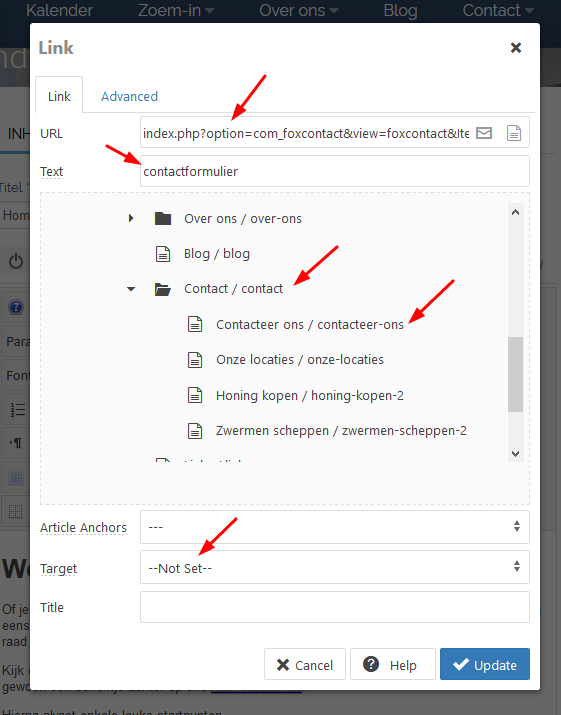 Selecteer dit en bij URL wordt nu automatisch de interne link ingevuld en bij Text het gekozen woord waarop je de link gaat leggen. Target kan op “Not Set” blijven staan, vermits de bezoeker nu op de site kan blijven. Kiezen voor “Insert” en om de aanpassingen in de pagina te bewaren, kies je onderaan voor “Opslaan”.
Beelden en illustraties
Voor de diverse mogeljkheden voor het inlassen van beelden en illustraties in de tekst: zie Beelden en illustraties
 To do
To do