Voor websites zijn diverse vormen van kalenders/agenda's mogelijk, al dan niet interactief.(1)
Hierna 2 types die echter niet meer actief zijn, maar de modernere versies werken grotendeels op dezelfde wijze. De webmaster zal hier de gepaste ondersteuning bezorgen.
Evenementenkalender
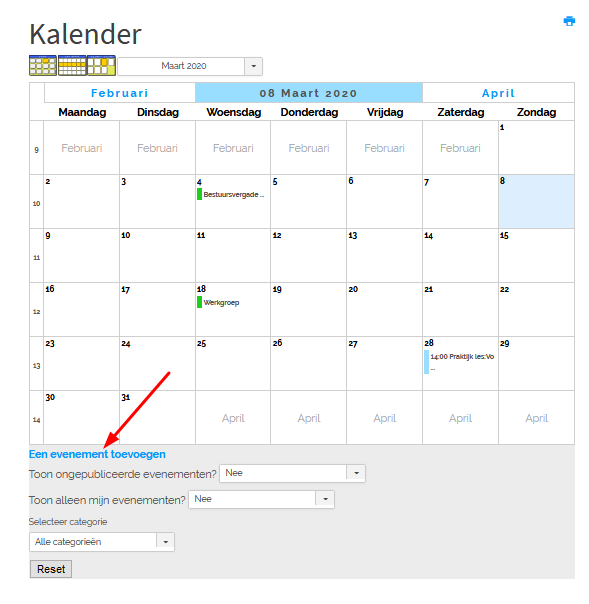
Ga naar de kalender, of als de webmaster een apart menu heeft gedefinieerd, kies je daar voor “Kalender”.
Om een evenement toe te voegen: klik onderaan op “Een evenement toevoegen”.
 Bij de eerste tab “Algemeen” vul je in:
- Titel: deze verschijnt in de kalender.
- Selecteer een kalender = Publiek, tenzij er ook kalender(s) voorzien werden voor één of meerdere specifieke groepen.
- Selecteer een categorie: maak je keuze, afhankelijk van deze keuze krijgen de evenementen mogelijk een andere kleur.
- Selecteer toegangsniveau = Publiek.
- Selecteer status = Gepubliceerd.
- Gedepubliceerd wil zetten dat het event nog niet of niet meer op de site verschijnt.
- In het tekstveld bij omschrijving kan je meer informatie ingeven. Onderaan kan ook locatie e.d. ingegeven worden.
Bij de tweede tab “Kalender” vul je start, einde en tijdsduur in: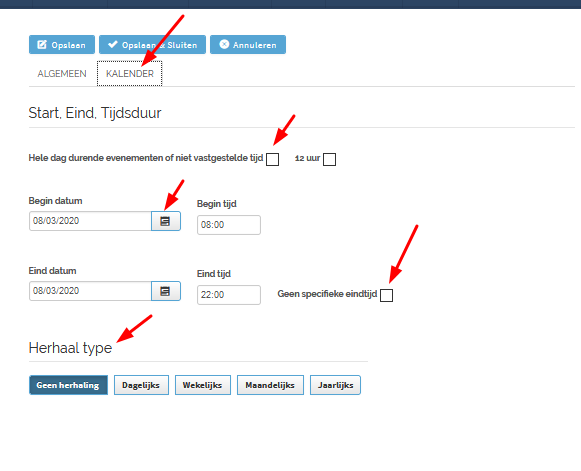
Hele dag durend = zonder aanvangs- en eindduur, de knoppen begin- en eindtijd worden dan verborgen.
Geen specifieke eindduur, enkel de begintijd wordt weergegeven.
Bij Herhaal type kan je een patroon ingeven voor herhalende evenementen.
Als je klaar bent: bovenaan op "opslaan” of “opslaan en sluiten” als er geen andere evenementen moeten ingegeven worden.
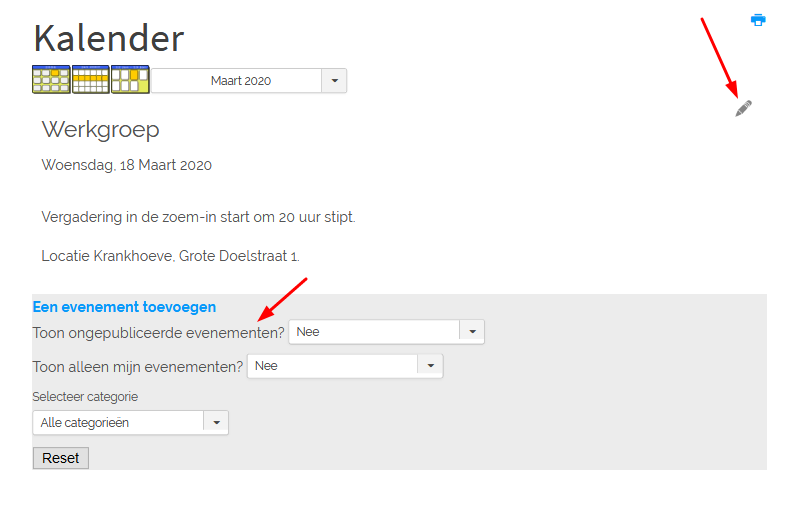
Om een bestaand evenement te wijzigen: klik op het evenement dat moet gewijzigd worden en dan op het bewerk-icoontje (stiftje, rechts bovenaan).
In het volgende scherm krijg je een pop-up en kan je kiezen tussen:
 Evenement depubliceren: het evenement wordt niet meer getoond, maar is nog wel beschikbaar.
Bewerk hoofdevenement: je kan aanpassingen doen, zelfde procedure als hoger.
Evenement kopiëren en bewerken: je maakt een kopie en kan aanpassingen doen (andere datum enz.)
Onder “Een evenement toevoegen” kan je ook evenementen die voordien gedepubliceerd werden en dus niet zichtbaar zijn, opnieuw zichtbaar stellen voor bewerking en publicatie.
Beschikbaarheidskalender
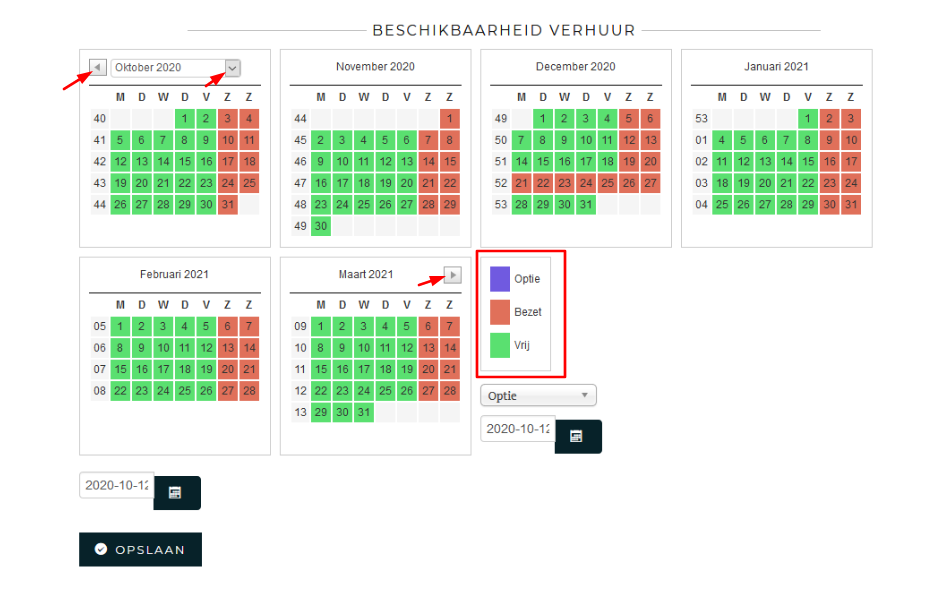
Een beschikbaarheidskalender doet wat de naam zegt, nl. aangeven wanneer iets, een lokaal, een vakantieverblijf, enz. beschikbaar is. De webmaster heeft ingesteld hoeveel maanden zichtbaar zijn.
Ga naar de betreffende pagina met de kalender. Klik op het tandwiel-icoontje en kies voor “Bewerk”. De pagina opent zich in de bewerkingsmodus.
Navigeren door de kalender kan met de navigatietoetsen bovenaan de eerste en de laatste maand. De beheerder van de kalender kan dagen vrij zetten, in optie zetten, of bezet zetten door op de betreffende dag(en) één of meerdere malen te klikken, conform de kleurcode - zie rode kader.