Vooraf
Als je webmaster de mogelijkheid heeft voorzien om te bloggen(1), dan beschikt de website meestal over een menu “Blog” of dgl. waar de blogartikelen getoond worden. Je beschikt dan als website-eigenaar over een kanaal waarmee diverse, actuele informatie kan aangeboden worden aan de bezoeker. Voorbeelden: lancering van een nieuwe of vernieuwde website, aankondiging van een evenement, verslag van een evenement met (eventueel) een fotogalerij, actueel nieuws, allerlei nuttige informatie, enz.
Een blog is éénrichtingsverkeer, d.w.z. van de website-eigenaar richting bezoeker. De bezoeker kan eventueel, als dit voorzien werd, een reactie plaatsen op een blogartikel. De aangestelde moderator(en)(2) krijgen dan een email met de tekst van de nieuwe of aangepaste reactie en dienen deze goed te keuren voordat deze effectief gepubliceerd wordt. Als er meerdere moderatoren werden aangesteld, telt enkel de eerste goedkeuring, alle volgende worden genegeerd. Malafide reacties door spammers(3) kunnen worden afgeblokt door een ingebouwde bescherming zoals een honeypot(4). Als er toch nog een spam-reactie door het net glipt kunnen de monitoren het IP-nummer(5) van de inzender blokkeren om gelijkaardige toekomstige inzendingen te blokkeren en de reactie afkeuren. Meestal, afhankelijk van de gebruikte extensie, moet een moderator, die zelf een reactie wilt plaatsen op een blogartikel, zichzelf eerst aanmelden. Je hoeft dan geen naam/e-mail/captcha in te vullen zoals gewone bezoekers dat moeten doen. Het systeem herkent je immers als een geregistreerde gebruiker. Indien je toch een reactie wilt plaatsen zonder aan te melden, dus als gewone bezoeker van de site, dan moet je een andere naam (bv. enkel je voornaam) en een ander e-mailadres ingeven. Immers, de extensie die de reacties op de blogartikelen beheert, verhindert dat derden die stiekem gebruik zouden maken van jouw naam en e-mail, een reactie zouden kunnen plaatsen. Hun reactie zou dan onbedoeld door een andere moderator goedgekeurd kunnen worden, precies omdat de moderator jouw naam ziet verschijnen en in de overtuiging is dat het een legitieme reactie is.
De webmaster heeft het blogmenu geconfigureerd en o.a. de schikking van de artikelen ingesteld. Meestal worden de artikelen getoond in één of meerdere kolommen. Dit gebeurt chronologisch, het recentst aangepaste of nieuwe artikel komt bovenaan. Als er meer dan bv. 4 artikelen zijn, komen de volgende x in een lijstje onderaan. Er is ook een navigatiestructuur aanwezig voor alle nog volgende artikelen. Alle artikelen blijven dus bewaard en op die manier steeds toegankelijk, tenzij er artikel(en) definitief verwijderd werden. Verwijderen kan enkel door de webmaster. De parameters van de opmaak van de blogpagina kunnen door de webmaster aangepast worden.
Belangrijk: de rangorde geschiedt op basis van de recentste aanpassing. Als er een bestaand artikel wordt aangepast, komt dit dus bovenaan. Als er een nieuw artikel gemaakt wordt, wordt dit ook als een aanpassing beschouwd en komt dit dus ook bovenaan.
 Tip: om een ouder blogartikel opnieuw als eerste te plaatsen: zet ergens in het artikel een spatie of een letter en doe deze terug weg en bewaar het artikel. Het systeem beschouwt dit als een aanpassing.
Om een blogpagina overzichtelijk te houden is het aangewezen om enkel de eerste lijnen tekst te tonen. Door gebruik te maken van een “Lees meer” (Read more) wordt dan het volledige artikel getoond. De ”Lees meer” kan dus ingelast worden bv. na 2 regels tekst. De bezoeker kan dan hierop klikken en dan wordt het volledige artikel getoond.
Tip van de webmaster
Maak weloverwogen en regelmatig gebruik van deze blog-mogelijkheid. Het staat goed bij je bezoekers dat er regelmatig langs deze weg gecommuniceerd wordt. Aldus ziet de bezoeker dat je actief bezig bent met de site. En door regelmatig langs deze weg te communiceren, zien de zoekmotoren zoals Google dit ook. Volgens de regels van Google komen actieve sites hoger in de Google-ranking dan passieve sites.
Een nieuw blogartikel maken
De site zal, zodra je aangemeld bent, een menu-item tonen “Nieuw blogartikel” of gelijkaardig. Na hierop geklikt te hebben, kom je in het volgende scherm.
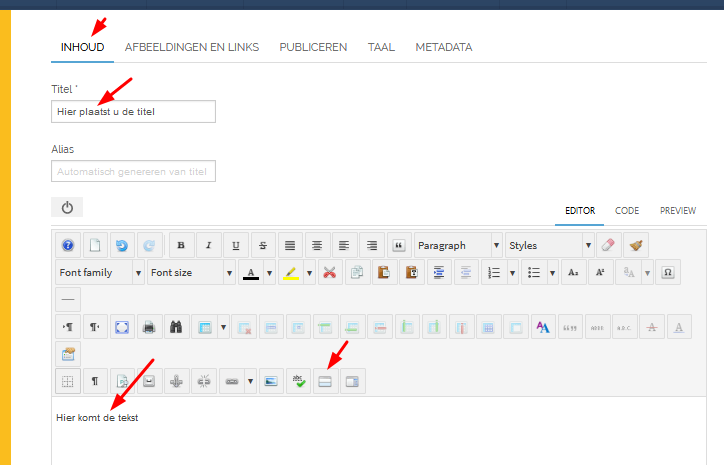
Bij de 1e tab “Inhoud” plaats je de titel van je artikel. Die komt in de blogweergave op de website bovenaan, samen met, eventueel, de aanmaak-datum van je artikel.
In het tekstvak onderaan typ je de tekst. Op een weloverwogen plaats, bv. na 2 regels tekst, plaatst je dan de “Lees meer” knop. Je klikt daarvoor op het voorlaatste icoontje (rode pijl) en dan verschijnt er een horizontale rand waarin ook datzelfde icoontje getoond wordt. Je kan ook de knop “Lees meer” onderaan het tekst vak gebruiken. Als je nadien de “Lees meer” knop wilt verwijderen en/of elders wilt plaatsen in de tekst: diezelfde horizontale lijn aanklikken en “delete”. Je kan uiteraard maar één “Lees meer” inlassen.
Voor het invoeren van tekst, opsommingen, externe of interne links, illustraties, enz. zie de handleiding “Teksten bewerken”.
Bij de tweede tab "Afbeeldingen en links" kan je een zogenaamd intro-beeld ingeven. Dit wordt enkel getoond in de blogpagina, niet in het artikel. Er is ook een mogelijkheid om een beeld te tonen in het volledige artikel, maar dit kan verwarrend overkomen. De intro-beelden zijn bedoeld om de nieuwsgierigheid te prikkelen.
Bij de 3e tap “Publiceren” controleer je steeds bij “Categorie” de juiste categorie van de betreffende blog. De webmaster kan een categorie als standaard instellen, maar als er meerdere blog-categorien zijn, moet de juiste gekozen worden. Dit is belangrijk, want het menu-item van de betreffende blog op de site toont uitsluitend de artikelen die in deze “Categorie” zitten, m.a.w. als de “Categorie” niet of niet op de juiste categorie wordt ingesteld, dan ziet de bezoeker dit artikel niet!
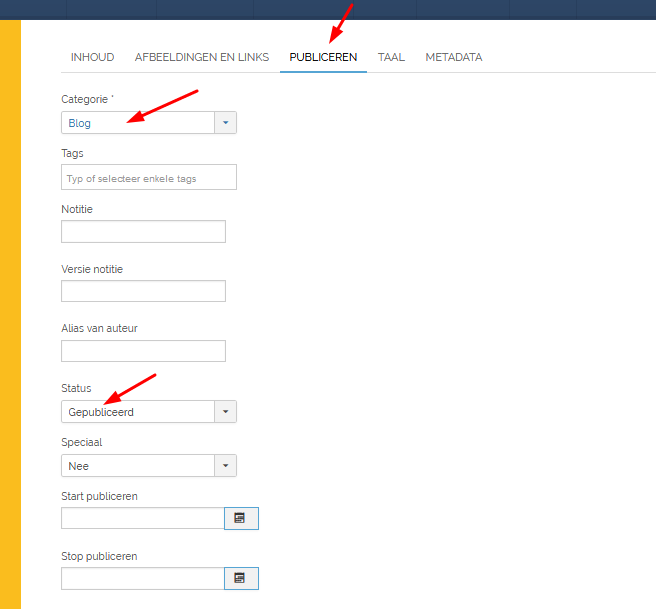 Kijk bij de 3e tap ook steeds of de status op “Gepubliceerd” staat, anders is het artikel (nog) niet zichtbaar voor bezoekers. Zolang je zelf aangemeld bent, is dit wel zichtbaar en dan wordt dit gemerkt met een gele knop “Gedepubliceerd” en kan je het artikel nog steeds verder bewerken en publiceren.
De andere velden laat je onaangeroerd.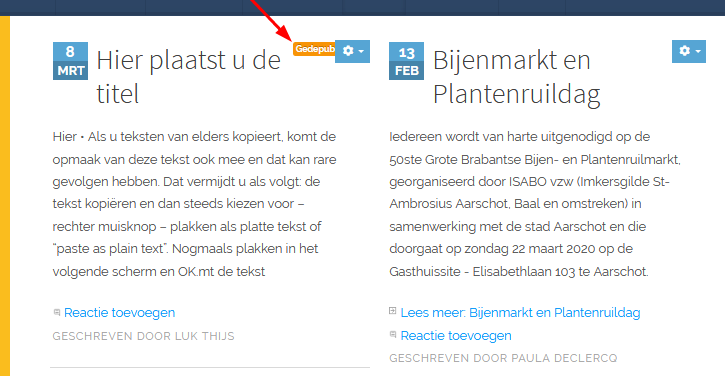
Dan onderaan op “Opslaan” klikken en hiermee komt het blogartikel online op de site. Eventueel de huidige pagina op de site vernieuwen om het nieuwe artikel te zien.
Het is overigens geen goed idee om e-mailadressen, en zeker niet de eigen e-mailadressen, letterlijk in teksten op te nemen. Dit kan spammers aantrekken die met automatische robots of zelfs manueel, op websites speuren naar e-mailadressen. E-mailadressen worden weliswaar door Joomla! versleuteld, zodat robots deze niet meer kunnen interpreteren, maar mensen kunnen dit nog steeds lezen.
Een blogartikel bewerken
Als je na publicatie een bestaand blogartikel wilt bewerken: menu Blog aanklikken, het tandwieltje van het betreffende artikel aanklikken en kiezen voor “Bewerk”. De verdere procedure is gelijkaardig aan het schrijven van een nieuw blogartikel.
 To do
To do